

• Home
  • Notícias
  • Brasilia do Alto
  • Política
  • Regiões
  • Cultura
  • Economia
  • Mundo
  • Contato
    • Expediente
10 de março de 2026
Brasil 060 News
  • Login
  • Home
  • Notícias
  • Brasilia do Alto
  • Política
  • Regiões
  • Cultura
  • Economia
  • Mundo
  • Contato
    • Expediente
No Result
View All Result
  • Home
  • Notícias
  • Brasilia do Alto
  • Política
  • Regiões
  • Cultura
  • Economia
  • Mundo
  • Contato
    • Expediente
No Result
View All Result
Brasil 060 News
No Result
View All Result
Home Tecnologia

Como fazer o Chrome apagar os seus dados de navegação automaticamente no PC

REDAÇÃO BRASIL 060 por REDAÇÃO BRASIL 060
26/03/2019 | 16:26
em Tecnologia
Como fazer o Chrome apagar os seus dados de navegação automaticamente no PC

Faça com que o Chrome fique mais rápido e até com mais privacidade ao configurá-lo para apagar automaticamente os seus dados de navegação

Seja por questões de privacidade, performance do navegador ou até mesmo espaço em disco, é sempre bom apagar os dados de navegação que ficam armazenados na máquina após ter utilizado a internet. Por padrão, infelizmente, os navegadores acabam não fazendo a exclusão destes arquivos, contando apenas com métodos fáceis para você limpar isto manualmente.

Este problema, por sua vez é bem fácil de ser contornado caso você utilize o Chrome, devido à sua loja de complementos. A seguir, veja como fazer o Chrome limpar automaticamente os dados de navegação toda vez que ele for iniciado.

Como funciona

Assim como foi dito acima, o Chrome não possui uma função nativa para esta tarefa, conseguindo apenas remover os seus cookies ao final de cada sessão. Para poder realizar esta tarefa é necessário fazer o uso de um complemento, que limpará sessão do Chrome toda vez que ele é aberto.

Como fazer o Chrome apagar automaticamente os seus dados de navegação

O uso da extensão que será mostrada no tutorial é bem simples de ser feito e ela é capaz de apagar qualquer dado de navegação dependendo da configuração a ser feita por você. Veja:

  1. Abra o Google Chrome normalmente e acesse o link do complemento Auto History Wipe;
  2. Clique em “Usar no Chrome”;

    Reprodução

  3. Já na mensagem que surge, clique em “Adicionar extensão”;
  4. Após ter instalado a extensão, clique em seu ícone que foi adicionado ao lado da barra de endereços do navegador;

    Reprodução

  5. Então, clique em “Opções”;
    Reprodução
  6. Marque as opções desejadas ou todas se preferir ter mais privacidade;
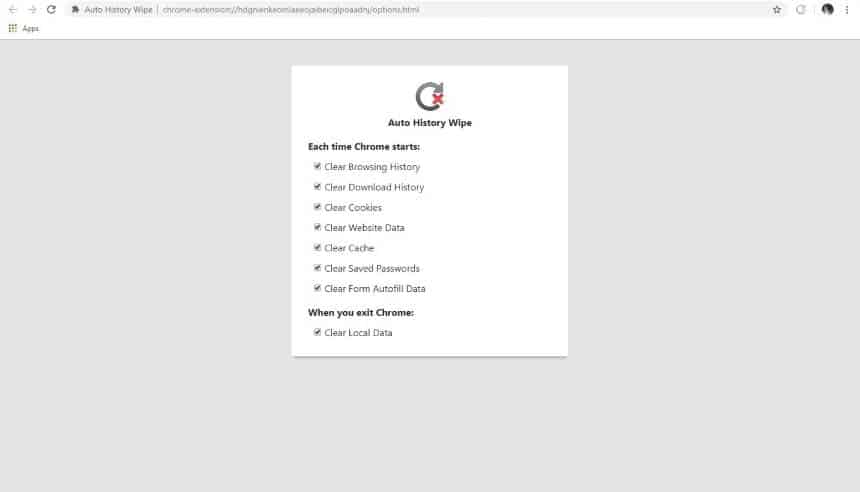
    Reprodução
  7. Em alguns dos itens, pode ser necessário conceder uma permissão a extensão;

    Reprodução

  8. Ao acabar de selecionar o que deseja, feche a aba aberta.

Pronto! Da próxima vez que você for abrir o Chrome, o processo de apagar os seus dados de navegação ocorrerá de forma automática, ou seja, não é possível observar ele sendo feito. Lembre-se que a extensão só mexe nos seus dados de navegação, então, os seus favoritos e algumas outras configurações não sofrem qualquer alteração.

VejaTambém

Jovens veem conhecimento em IA como diferencial para emprego

AGU prorroga consulta pública sobre moderação em plataformas digitais

Fonte Olhar Digital

Tags: CHROME DICAS DICAS&TUTORIAIS

VejaTambém

Jovens veem conhecimento em IA como diferencial para emprego
Destaque

Jovens veem conhecimento em IA como diferencial para emprego

04/12/2025 | 12:12
AGU prorroga consulta pública sobre moderação em plataformas digitais
Destaque

AGU prorroga consulta pública sobre moderação em plataformas digitais

25/01/2025 | 15:19
Brasil tem estrutura digital colonizada, alerta sociólogo
Destaque

Brasil tem estrutura digital colonizada, alerta sociólogo

07/09/2024 | 10:03
Mostrar Mais
Próximo post
Como colocar o Linux em um pendrive usando o seu celular com o Android

Como colocar o Linux em um pendrive usando o seu celular com o Android

Deixe um comentário Cancelar resposta

O seu endereço de e-mail não será publicado. Campos obrigatórios são marcados com *

Navegue por aqui

  • Artigo de Colunistas (7)
  • Brasil (75)
  • Brasilia do Alto (2.371)
  • Cidades DF (3)
  • Ciência (1)
  • Ciência e Saúde (1)
  • Concursos (13)
  • CRIMES CONTRA INFÂNCIA NA INTERNET (1)
  • Cultura (1.468)
  • Destaque (9.851)
  • Detran-DF (2)
  • Direitos Humanos (59)
  • Economia (1.944)
  • Educação (117)
  • Esportes (493)
  • Exercito Brasileiro (1)
  • Famosos (1)
  • Geral (670)
  • Guerra (3)
  • Homicídio (1)
  • Internacional (168)
  • justiça (282)
  • Luto (4)
  • Meio Ambiente (86)
  • Mundo (1.221)
  • Notícias (11.119)
  • Polêmica (1)
  • Polícia Federal (34)
  • Política (2.498)
  • Regiões (1.640)
  • Religião (3)
  • Saúde (1.216)
  • SEGURANÇA PÚBLICA (1)
  • Tecnologia (1.903)
  • Tráfico de Drogas (2)

Veja por Categoria

  • Artigo de Colunistas (7)
  • Brasil (75)
  • Brasilia do Alto (2.371)
  • Cidades DF (3)
  • Ciência (1)
  • Ciência e Saúde (1)
  • Concursos (13)
  • CRIMES CONTRA INFÂNCIA NA INTERNET (1)
  • Cultura (1.468)
  • Destaque (9.851)
  • Detran-DF (2)
  • Direitos Humanos (59)
  • Economia (1.944)
  • Educação (117)
  • Esportes (493)
  • Exercito Brasileiro (1)
  • Famosos (1)
  • Geral (670)
  • Guerra (3)
  • Homicídio (1)
  • Internacional (168)
  • justiça (282)
  • Luto (4)
  • Meio Ambiente (86)
  • Mundo (1.221)
  • Notícias (11.119)
  • Polêmica (1)
  • Polícia Federal (34)
  • Política (2.498)
  • Regiões (1.640)
  • Religião (3)
  • Saúde (1.216)
  • SEGURANÇA PÚBLICA (1)
  • Tecnologia (1.903)
  • Tráfico de Drogas (2)
  • Home
  • Expediente
  • Contato

© 2022 Brasil 060 - Todos os Direitos Reservados.

No Result
View All Result
  • Home
  • Notícias
  • Brasilia do Alto
  • Política
  • Regiões
  • Cultura
  • Economia
  • Mundo
  • Contato
    • Expediente

© 2022 Brasil 060 - Todos os Direitos Reservados.

Bem-vindo de Volta!

Faça login na sua conta

Redefinir senha?

Retrieve your password

Please enter your username or email address to reset your password.

Acessar